从零配置支持 OIDC 的个人 DSH Web:Authing 创建应用、关闭注册与部署
已经运行起来的 DSH Web,怎样改成打开网页后先登录,且只有自己可以使用?本文以 Authing 为身份提供方,从创建账号、创建应用、关闭注册开始,完成一个支持 OIDC 的个人 DSH Web。
本文基于 2026-10-20 的 DeepSeek Harness 版本编写,对应提交 ee5daa434a。DSH 仍在开发者预览阶段;使用其他版本时,请核对文末的官方说明。Authing 的菜单名称可能随控制台版本变化,可以结合截图和配置项名称查找。
完成本文后,你将得到一个使用 Authing 登录的 DSH Web:关闭公开注册,仅允许指定账号访问,并通过 Nginx Proxy Manager 将域名转发到内网服务。教程配有实际配置截图,涵盖从创建用户池到登录 DSH 首页的完整过程。
截图中的个人头像及 NPMplus 管理员账号信息已打码;示例用户名、域名、内网 IP 和配置项保留,便于对照操作。
第 1 步:先准备好地址,分清两类账号
先确定你要使用哪一种访问方式:
| 用途 | DSH 入口 | 在 Authing 登记的登录回调 URL |
|---|---|---|
| 本机验证 | http://127.0.0.1:3080 |
http://127.0.0.1:3080/auth/oidc/callback |
| 自己长期使用的部署 | http://demo.dsh.cavacn.com |
http://demo.dsh.cavacn.com/auth/oidc/callback |
本文实际域名为 demo.dsh.cavacn.com,NPMplus 转发目标为 192.168.1.199:8889,不启用 TLS。回调地址的协议、域名、端口和路径必须逐字一致。localhost 和 127.0.0.1 是不同地址,配置后请始终使用同一个。
OIDC 模式下,DSH 必须部署在域名根路径,不能使用 https://example.com/dsh/ 这样的子路径。Authing issuer 必须使用 HTTPS;本机 DSH 回调能否使用 HTTP 还需符合 Authing 当前的回调策略。
还要分清两类账号:
- Authing 控制台管理员账号:用来创建用户池、配置应用和管理用户。
- 用户池内的个人用户账号:用来登录 DSH,需要在用户池里另外创建。
注册了控制台账号,不代表已经有了可登录 DSH 的用户。
DSH 当前的 OIDC 登录是单 owner 模式:所有被 Authing 应用允许登录的人,都会获得同一个 DSH owner 的权限,能够访问对应的数据和工具。 因此本文会同时关闭注册、将应用默认权限设为拒绝,并只授权自己的用户。
第 2 步:注册 Authing 控制台账号,创建用户池
- 从 Authing 登录入口 进入,按照页面提示注册控制台账号,完成邮箱或手机号验证;已有账号则直接登录。
- 登录后进入 Authing 控制台。如果前一个入口无法打开,可以直接从控制台进入登录或注册。
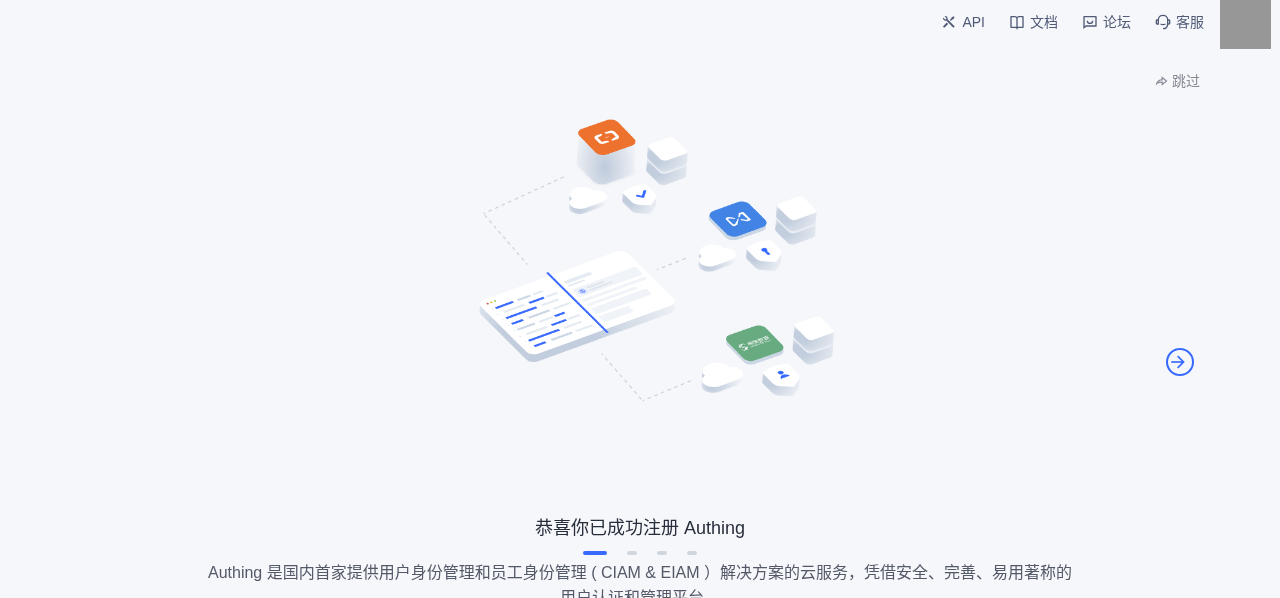
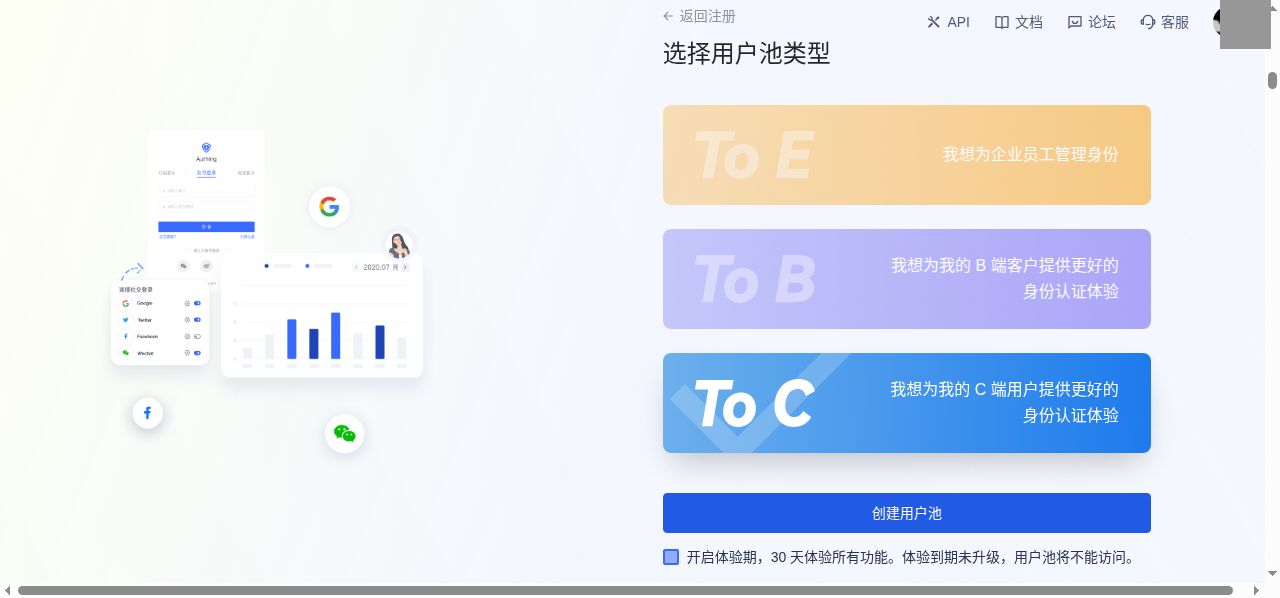
- 第一次登录会进入引导。当前引导页可点击“跳过”,随后选择用户池类型。
- 这个场景是为自己的 Web 应用管理登录用户,选择“我想为我的 C 端用户提供更好的身份认证体验”,用户池名称填写
personal-dsh-demo,创建独立用户池。 - 取消勾选“开启体验期,30 天体验所有功能”,本文不启用体验期。
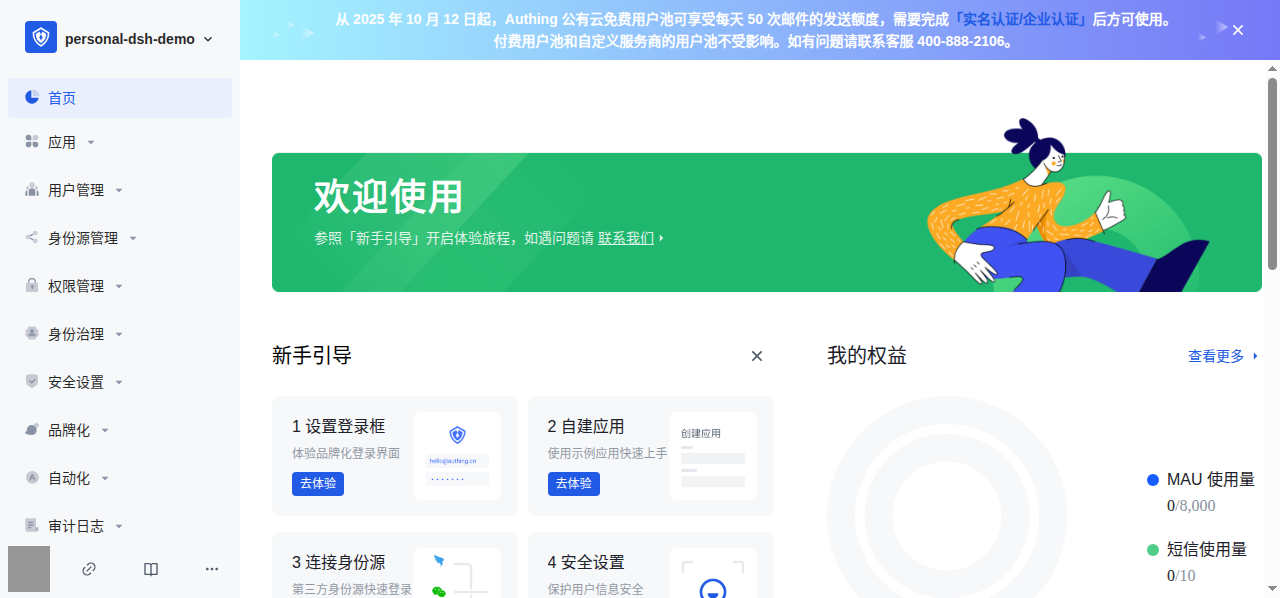
- 进入新用户池,确认顶部显示的是刚创建的用户池,避免后续改到其他应用正在使用的用户池。
用户池是存放登录用户和相关策略的地方。个人 DSH 使用独立用户池,后面开启“禁止注册”时就不会影响自己的其他业务。
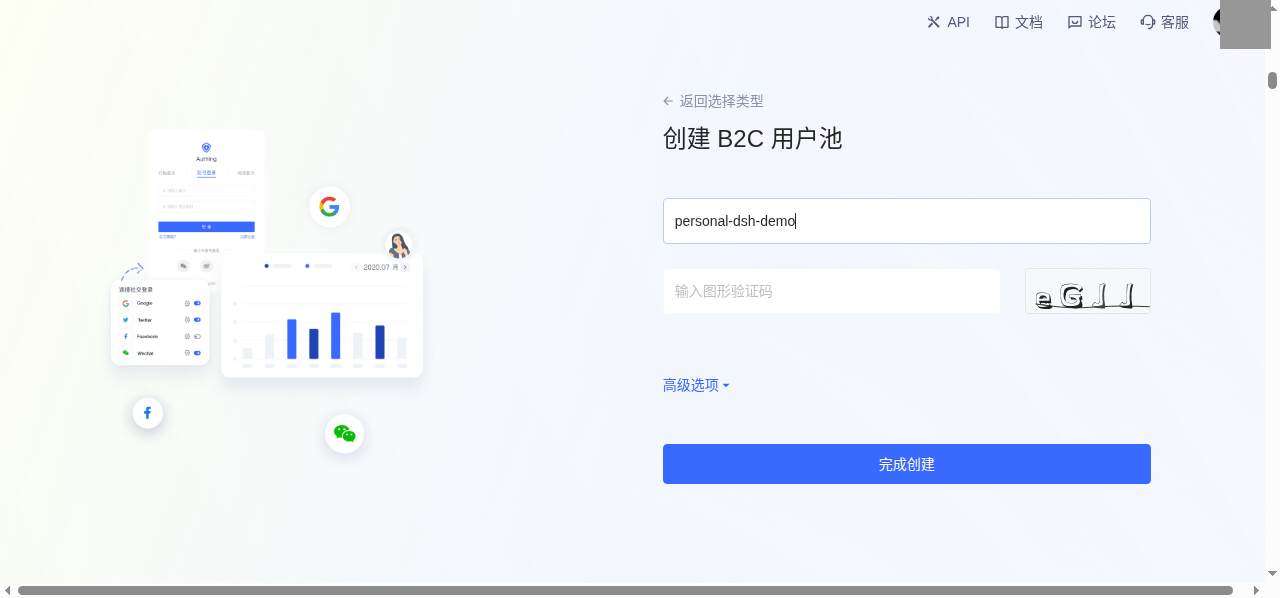
填写图形验证码,点击“完成创建”。进入用户池首页后,继续创建用于登录 DSH 的个人账号。
第 3 步:在用户池中创建自己的登录账号
- 在控制台左侧找到“用户管理 → 用户列表”。
- 点击“创建用户”或“添加用户”。
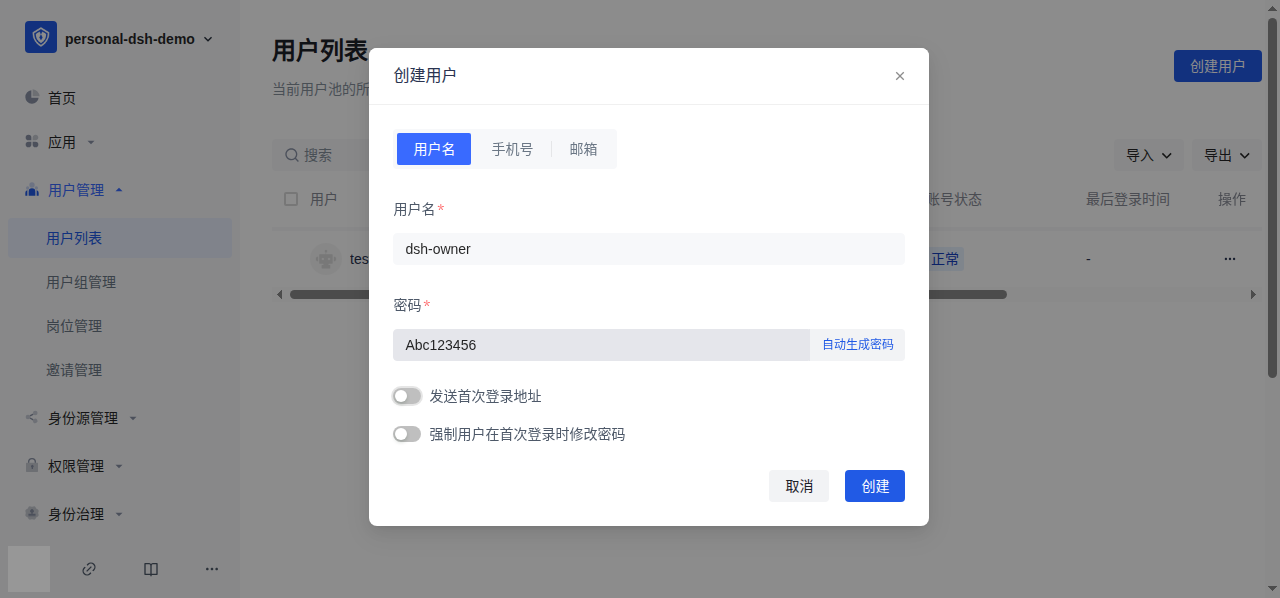
- 在创建用户弹窗选择“用户名”,填写
dsh-owner。当前表单按用户名、手机号、邮箱分别创建,本文使用“用户名 + 密码”。 - 手动清空默认生成的密码,输入本教程的示例密码
Abc123456,不要点击“自动生成密码”。用户名为dsh-owner。本示例公开密码供复现,实际个人部署请换成自己的独立密码。 - 保存后,返回用户列表,搜索
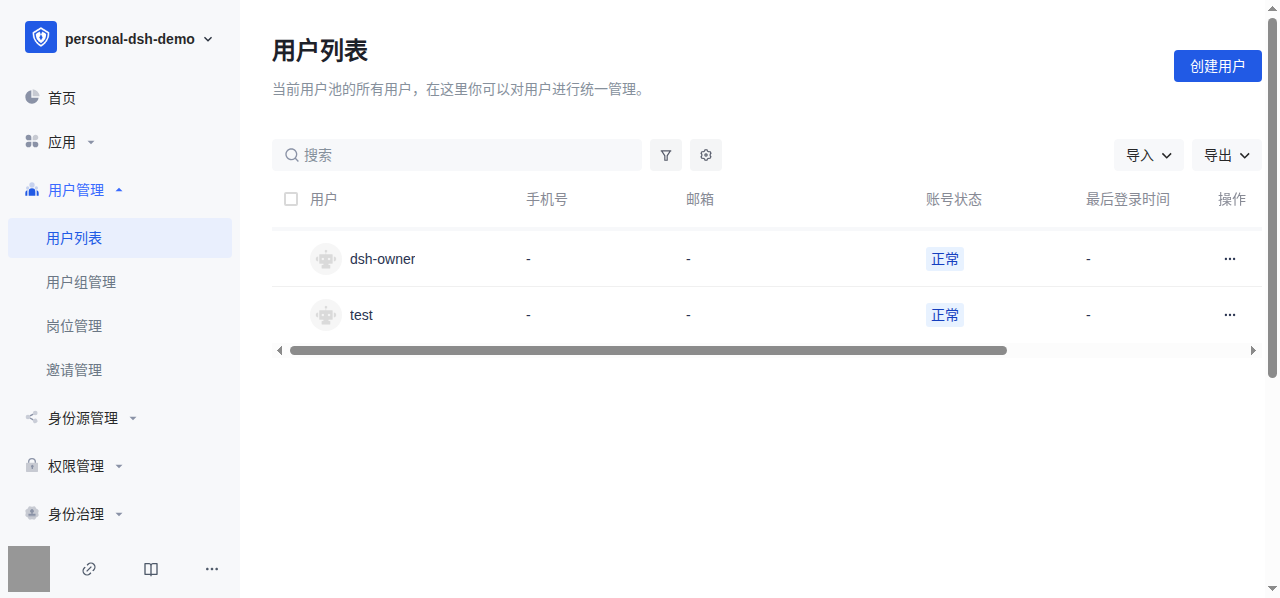
dsh-owner,确认用户存在且处于可用状态。 - 打开用户详情,记录用户 ID,后面给应用授权时用它确认选中的是本人。
如果启用了“禁止邮箱未验证的用户登录”,需要先走完邮箱验证流程。不要仅为了通过登录而把未验证邮箱随意标记为已验证。
本步验收: 用户池里已有一个能够使用密码登录的个人用户,而不只是控制台管理员账号。
第 4 步:创建 DSH 的自建 Web 应用
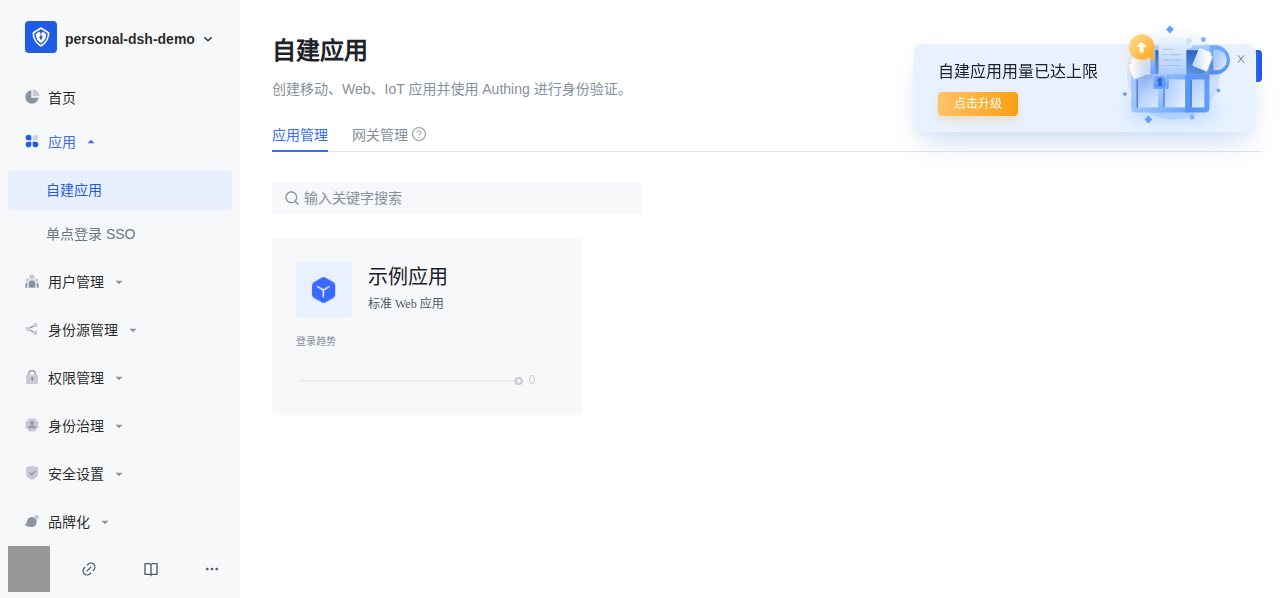
进入“应用 → 自建应用”。新用户池会自动生成一个“示例应用”,本文直接使用它。如果点击“创建自建应用”提示“自建应用用量已达上限”,返回列表打开示例应用即可,无需开启体验期或升级。
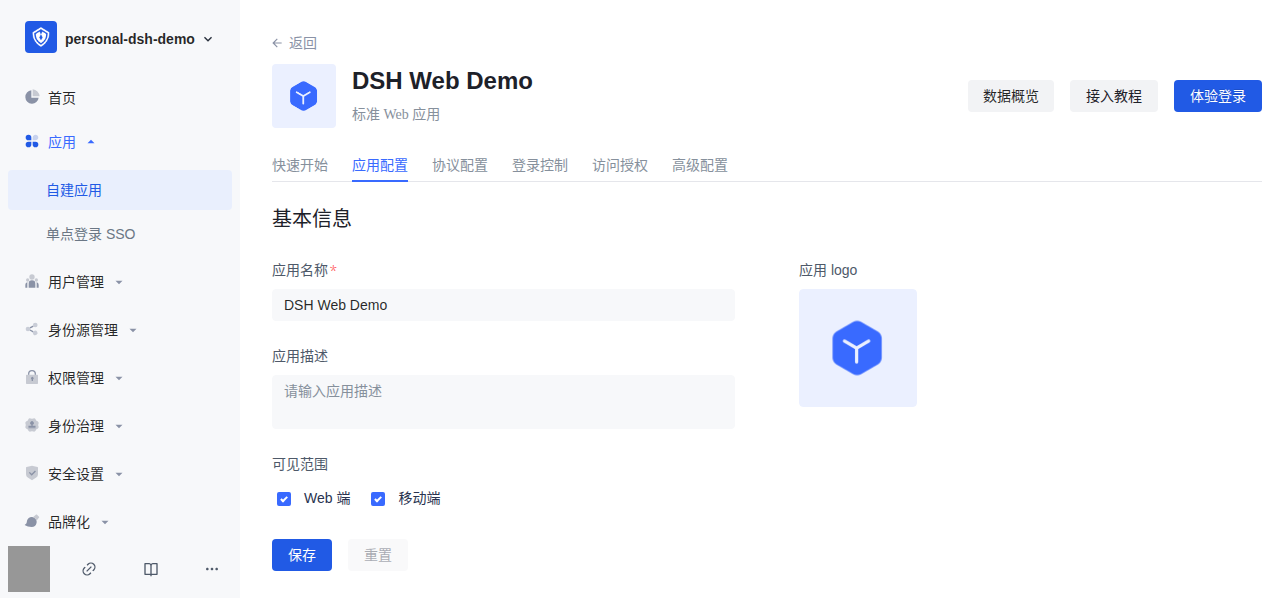
在“应用配置”把应用名称改为
DSH Web Demo,点击基本信息区域的“保存”。保留已有认证地址。截图中的认证域名为
qcrtmhbucax6-demo.authing.cn;操作时请使用自己控制台显示的值。应用类型已经是“标准 Web 应用”。DSH 有后端,应用 Secret 由后端保管。
找到“认证配置 → 登录回调 URL”,填写实际域名回调:
1
http://demo.dsh.cavacn.com/auth/oidc/callback如果需要填写“发起登录 URL”,填写:
1
http://demo.dsh.cavacn.com/auth/oidc/login保存。在应用配置或端点信息中找到 App ID 和 App Secret,分别对应 DSH 的
clientId与clientSecret。Secret 放进密码管理器,后面只在自己的终端里输入。
认证域名由 Authing 提供,用于显示登录页;DSH 域名由你部署,用于访问 DSH。它们是两个地址。
名称与认证配置分别有保存按钮。保存回调后刷新页面,确认地址已保留。如果登录时出现 redirect_uri_mismatch,先检查这里是否保存成功,以及回调地址是否完全一致。
第 5 步:配置 OIDC 协议,特别检查这两个选项
进入应用的“协议配置 → OIDC”,按下表设置,并保存各配置区域。
| 配置项 | 本文使用的值 |
|---|---|
| 授权模式 / Grant type | authorization_code |
| 返回类型 / Response type | code |
| 换取 token 身份验证方式 | client_secret_post |
| ID token 签名算法 | RS256 |
| PKCE | 应支持 S256,DSH 会主动发送 PKCE 参数 |
| Scope | DSH 登录请求使用 openid |
换取 token 的认证方式必须是 client_secret_post,ID token 签名算法必须是 RS256。 当前 DSH 不支持用 HS256 验证 ID token。Authing 文档还有面向纯前端应用、将认证方式设为 none 的 PKCE 示例;这里应按上表配置,DSH 会同时使用服务端 Secret 和 PKCE。
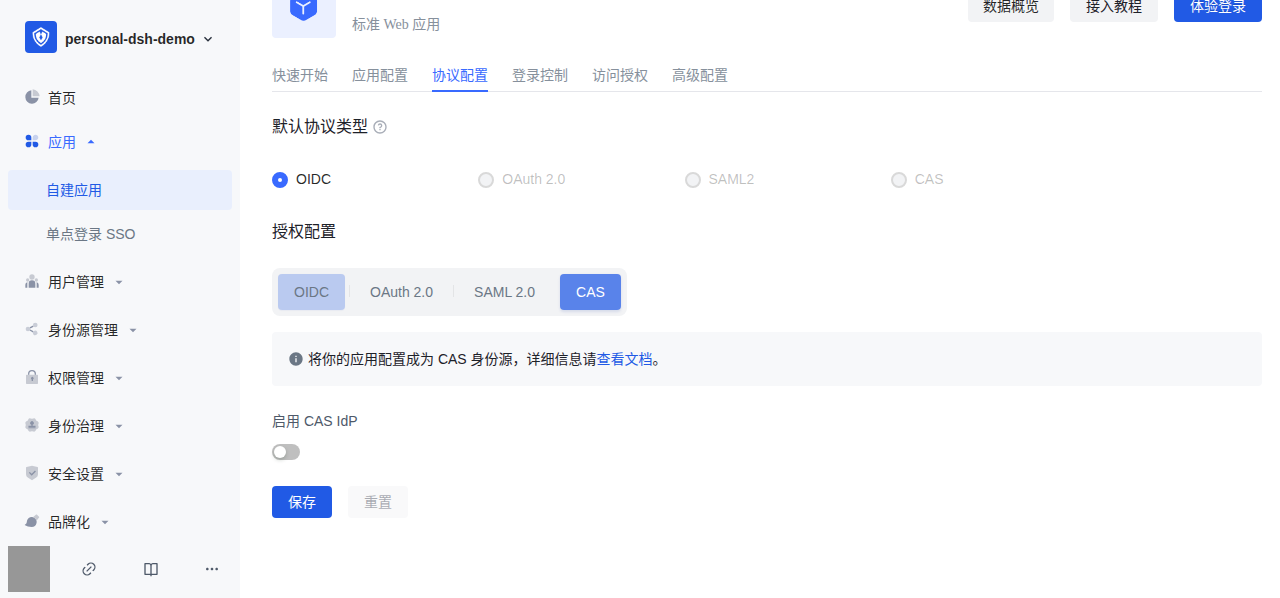
取消默认开启的 password 和 refresh_token 授权模式,仅保留 authorization_code,返回类型保留 code,点击该区域的“保存”。
然后查找 OIDC 的“端点信息”或“服务发现”链接。Authing 常见的 issuer 格式是:
1 | |
不要把控制台地址、登录页面地址或 /oidc/auth 当成 issuer。打开应用实际提供的 discovery URL;常见形式如下:
1 | |
返回的是 JSON,其中至少应能找到 issuer、authorization_endpoint、token_endpoint 和 jwks_uri。复制返回 JSON 中的 issuer 原值,后续作为 DSH_OIDC_ISSUER;不要根据示例猜域名或自行增删斜杠。
可以在终端检查,先把域名换成应用的真实域名:
1 | |
本步验收: 已记录 issuer、App ID、App Secret 和回调 URL,且签名算法与 token 认证方式都符合上表。
第 6 步:关闭公开注册,只保留密码登录
6.1 在用户池层面禁止注册
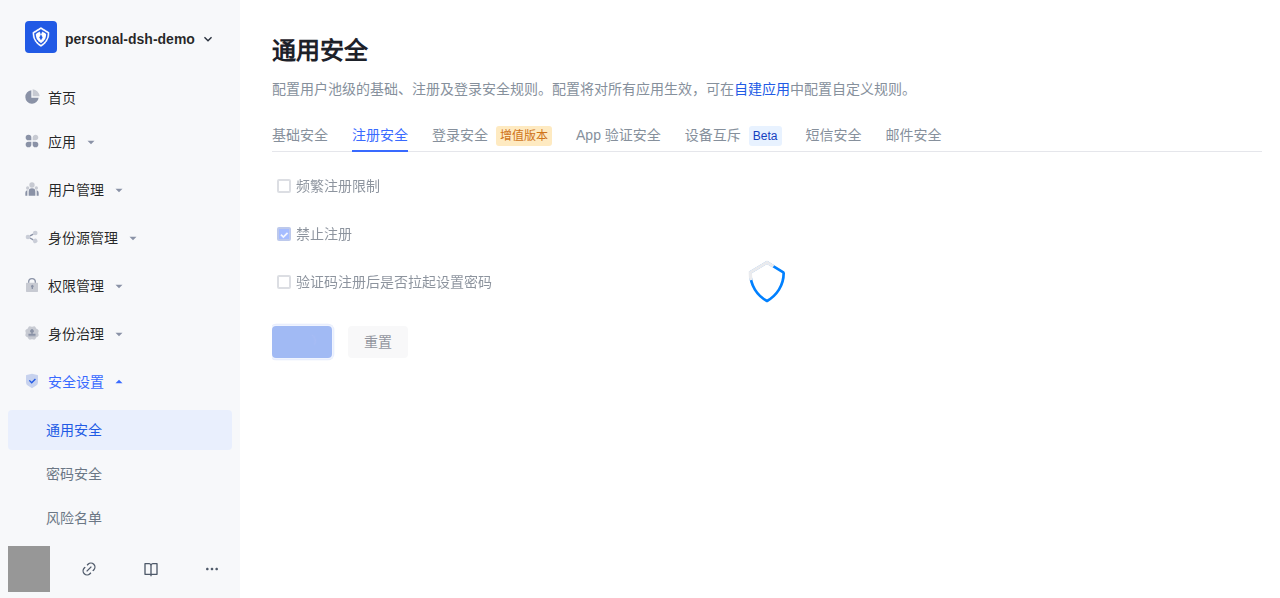
- 进入“安全设置 → 通用安全 → 注册安全”。
- 找到“禁止注册”,开启这个开关。注意开关名称是“禁止注册”,所以这里是开启,而不是关闭。
- 按页面提示保存。
Authing 官方对这个配置的说明是:开启后,普通用户不能通过登录表单或者 API 注册,只有管理员可以手动创建账号。这是用户池级设置。
6.2 调整 DSH 应用的登录页
- 回到“应用 → 自建应用 → DSH Web → 登录控制”。
- 在“登录注册方式”中选择“登录注册分页”,方便明确区分登录与注册。
- 登录方式只保留“用户名 + 密码”,默认登录方式选择密码登录。
- 如果页面提供“允许注册”或“显示注册入口”设置,将其关闭;注册方式如允许取消,也取消不需要的方式。真正阻止注册的设置仍是上面的“禁止注册”。
- 关闭本应用不需要的短信或邮箱验证码登录、社会化身份源和企业身份源,避免其他登录方式引入自动建号流程。
- 保存,打开“体验登录”,确认页面可以使用用户名和密码登录。
即使登录页已经看不到注册按钮,也仍需保留用户池的“禁止注册”设置。
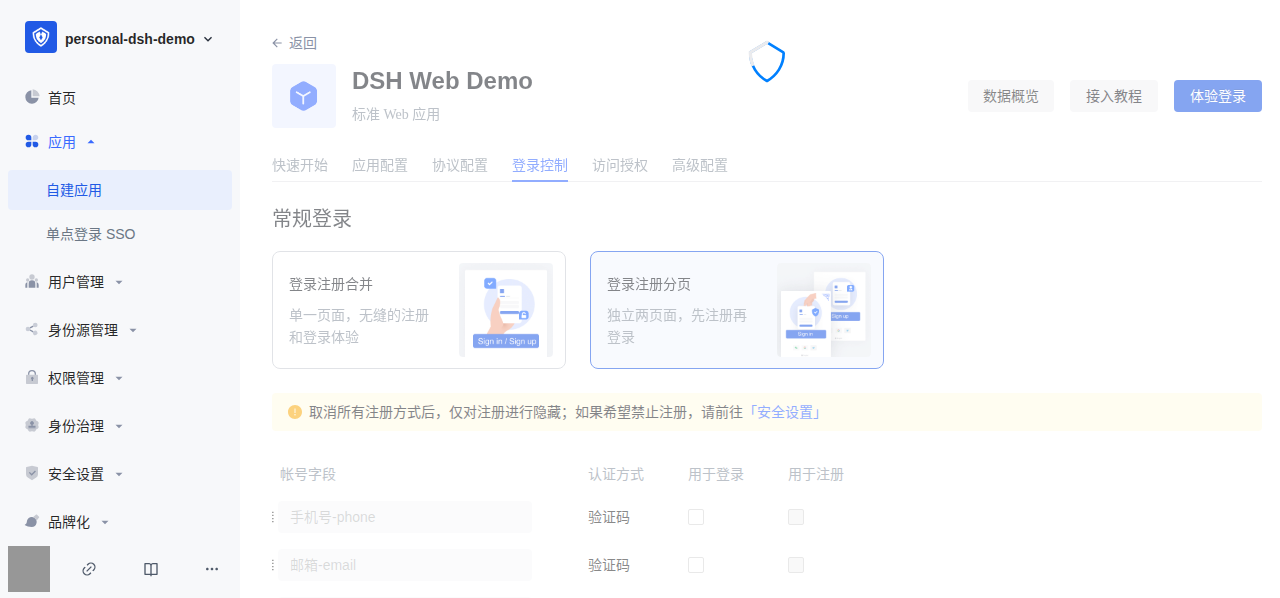
当前控制台用表格列出账号字段、“用于登录”和“用于注册”。用户名密码一行勾选“用于登录”,其余不需要的行取消。点击“保存”后,还要在确认弹窗选择“立即发布”,配置才会生效。
第 7 步:默认拒绝所有人,只授权自己
关闭注册不会移除已经存在的用户,所以还需要设置应用准入。
- 进入“DSH Web → 访问授权 → 应用访问控制”。
- 将“默认权限”从“允许所有用户访问”改为 “拒绝所有用户访问”,保存。
- 点击“添加”,授权类型选择“用户”。
- 搜索第 3 步创建的
dsh-owner,核对用户 ID,选择本人并授予访问权限。 - 确认这条授权的“是否生效”处于开启状态。
- 检查列表,移除不需要的用户、角色、分组或组织机构授权,最终只保留本人用户的有效允许授权。
这里设置的是“应用访问控制”。只在资源权限里建一个角色或一条 API 权限,并不能替代这个步骤。
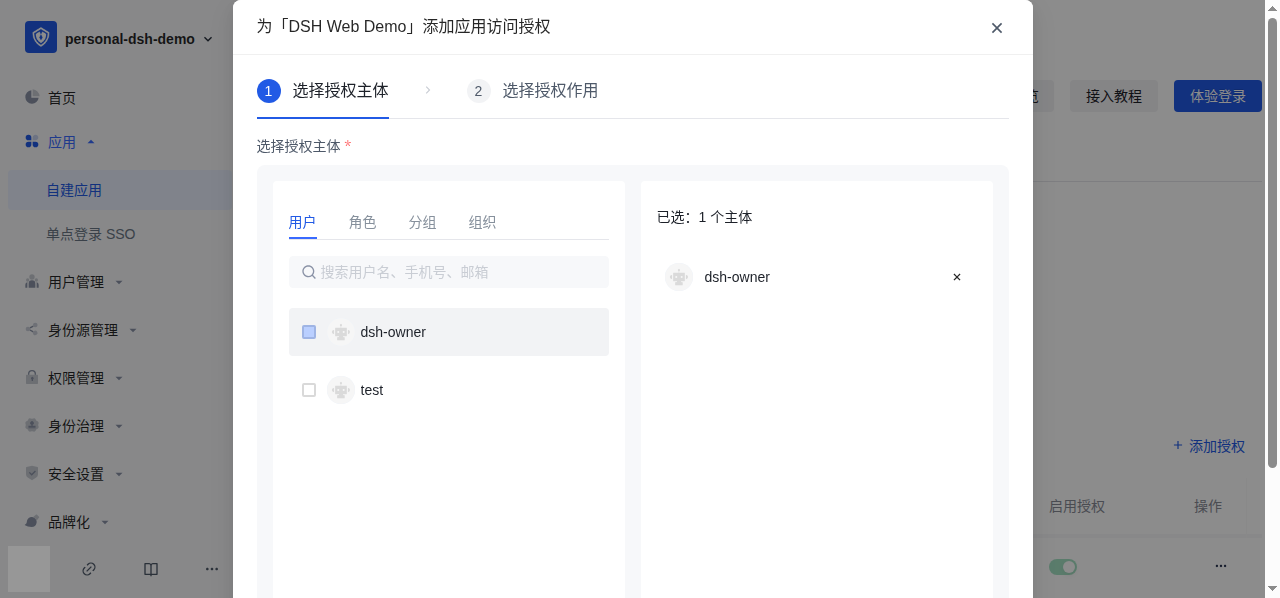
点击“下一步”,授权作用选择“允许”,再保存。
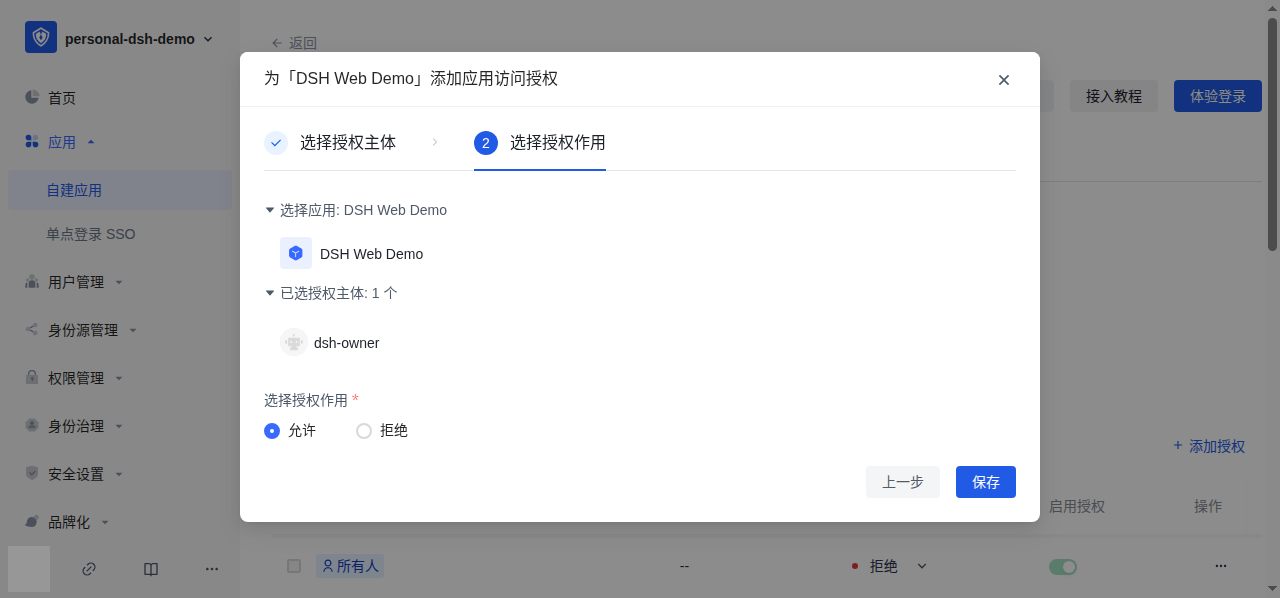
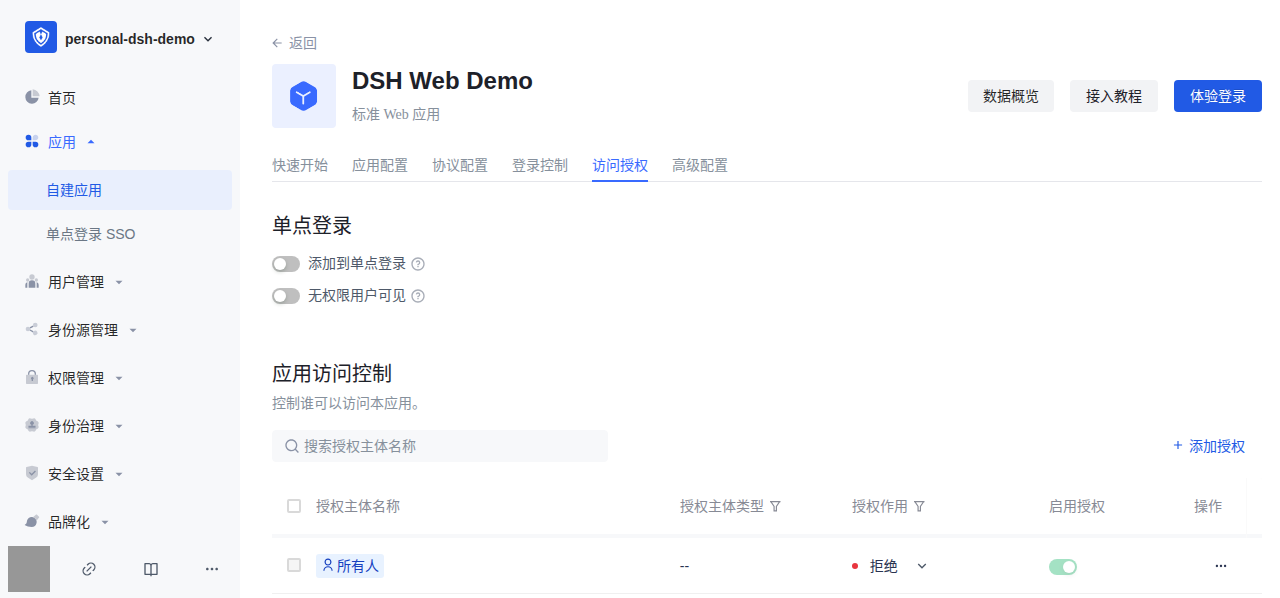
如果控制台已显示默认规则“所有人 → 拒绝”,保留这条规则,只新增本人用户的允许授权。
本步验收: 默认拒绝,显式允许本人。如果当前套餐没有应用访问控制能力,先确认可用方案,再继续对外部署。
第 8 步:准备 DSH,保留已有数据和配置
已经启动过 DSH Web 的读者,先在运行它的终端按 Ctrl+C 停止原进程,避免新进程与它争用 3080 端口。下面沿用同一个系统用户和 DSH_HOME,已有会话与配置才能继续使用。
本文使用现有源码目录:
1 | |
其他机器可以按官方方式准备源码,Node.js 版本要求为 ^22.19 || >=24,并准备 pnpm:
1 | |
已有构建产物可直接使用;pnpm dsh web 不会自动重新构建。下面所有启动命令都在仓库根目录执行。
确认数据目录;如果之前指定了其他 DSH_HOME,继续使用那个实际值:
1 | |
编辑下面这个用户配置文件:
1 | |
如果文件已有内容,先备份。将下面的条目合并进去:没有 id: connection 时新增一个;已有这个条目时编辑原条目,保留自己仍然需要的 Connection 设置,不要再添加第二个同名条目。
1 | |
DSH 的 patch 会替换目标条目的**整个 config**,并非逐字段合并。保留 trustedHosts 这一行,后面的 --trusted-host 参数才能传入 Connection 配置。已有文件中的模型设置、其他插件条目也需要保留。
这里的标签是 !!js,有两个感叹号。环境变量名由这些表达式引用;单独设置环境变量、却不添加 oidc 配置,不会自动开启 OIDC。
第 9 步:先在本机完成一次登录
以下命令在 Bash 中执行;从 zsh 进入 bash 后再运行,避免两种 shell 的 read 选项差异。在同一个终端设置环境变量并启动 DSH:
1 | |
issuer 必须换成第 5 步 discovery 返回的原值。输入 Secret 时终端不会回显,输入完成后按 Enter;这样 Secret 不会直接进入命令历史。新终端和后台服务不会自动继承这个终端的变量,之后每次启动都需要正确提供它们。
浏览器打开:
1 | |
预期过程是:DSH 跳到 /auth/oidc/login,再跳到 Authing;输入 dsh-owner 和密码;Authing 跳回 /auth/oidc/callback;DSH 完成校验后返回首页。
请从 DSH 入口开始整次登录,不能直接打开回调地址。回调需要由本次登录产生的授权码及浏览器 Cookie。
如果 DSH 运行在远程机器,可以先在自己的电脑建立 SSH 转发,再用本地浏览器访问上述地址:
1 | |
如果电脑的 3080 被占用,需要统一修改转发端口、浏览器入口、Authing 回调和 DSH_OIDC_REDIRECT_URI,不能只改一处。这里的回调 127.0.0.1 指浏览器所在的电脑,由 SSH 把请求转给服务器。
登录成功只说明身份认证已经连通。如果还没有配置模型,进入 DSH 设置中的模型页,按提供商提示设置 API Key、选择模型,再新建会话发送消息。Authing 的 App Secret 与模型 API Key 是两份不同的凭据。
第 10 步:用 Nginx Proxy Manager 将域名转发到内网端口
下面使用 NPMplus(Nginx Proxy Manager 的衍生版本)配置代理。先将域名 DNS 解析到代理服务器,再建立以下映射:
1 | |
8888 已被现有服务使用。demo 使用独立的 8889 端口和独立的数据目录,保留原服务。
10.1 创建 Proxy Host
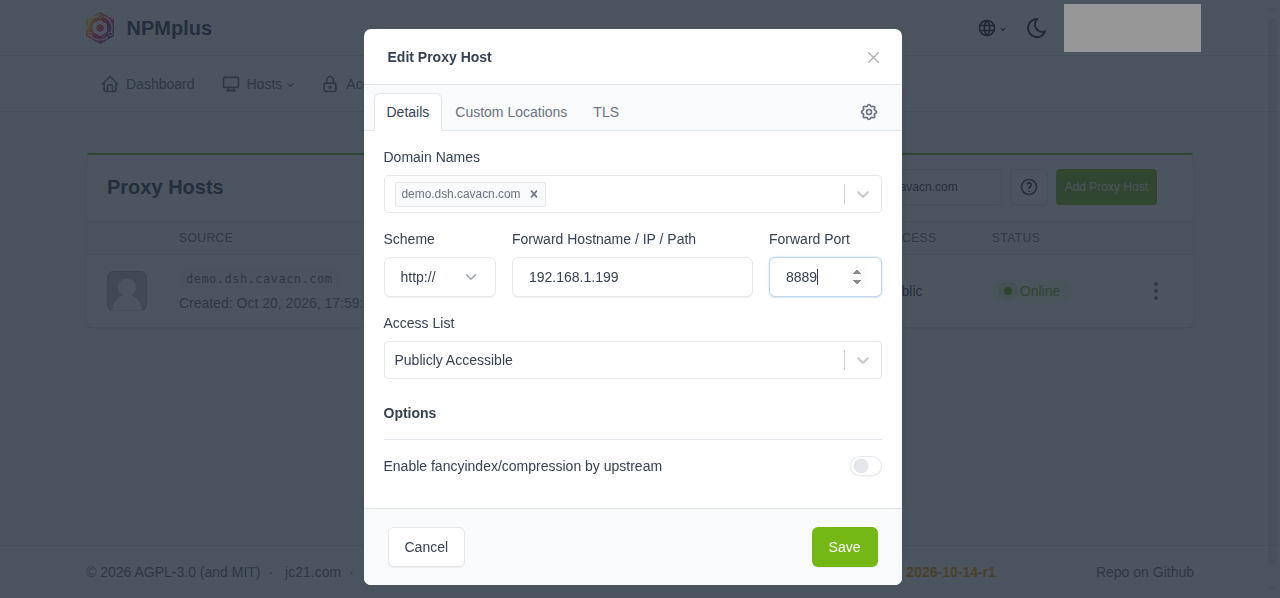
- 进入 NPMplus 的 Hosts → Proxy Hosts。
- 点击 Add Proxy Host。
- Domain Names 输入
demo.dsh.cavacn.com,按 Enter 确认。 - Scheme 选择
http://。 - Forward Hostname / IP / Path 填写
192.168.1.199。 - Forward Port 填写
8889。 - 保持域名根路径转发,鉴权交给后续 DSH OIDC 配置。
10.2 不开启 TLS
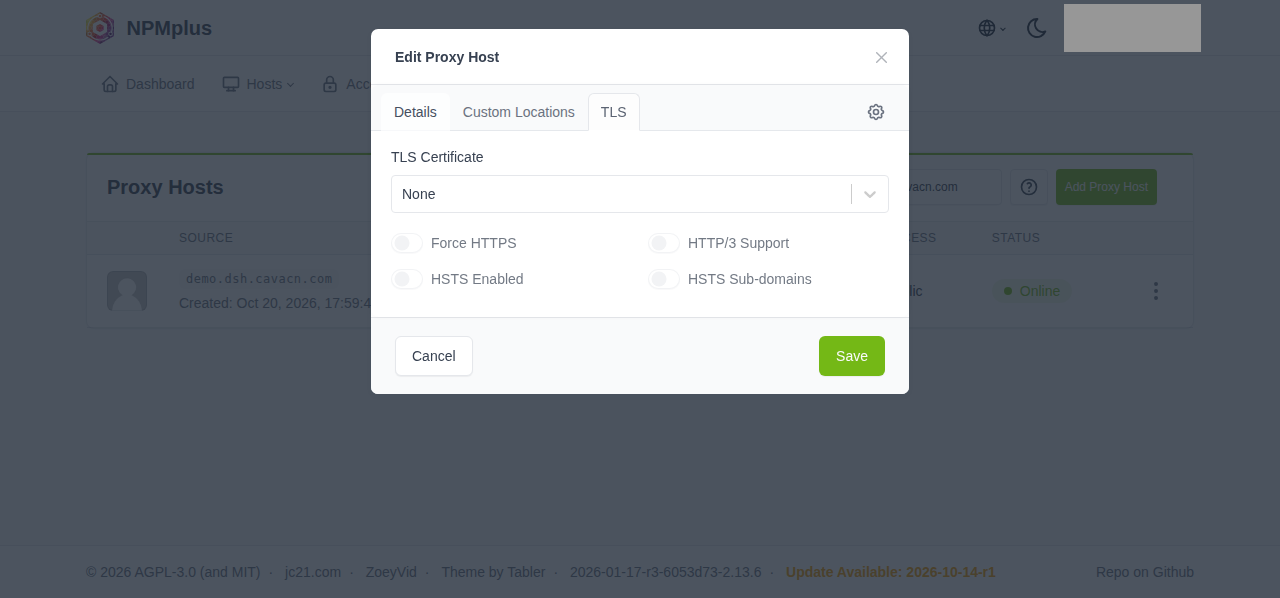
- 切换 TLS 标签。
- TLS Certificate 保持
None。 - Force HTTPS 不勾选,不申请证书。
- 点击 Save。
10.3 确认保存结果
返回列表,搜索 demo.dsh.cavacn.com,确认 Destination 为 http://192.168.1.199:8889,TLS 为 HTTP Only。
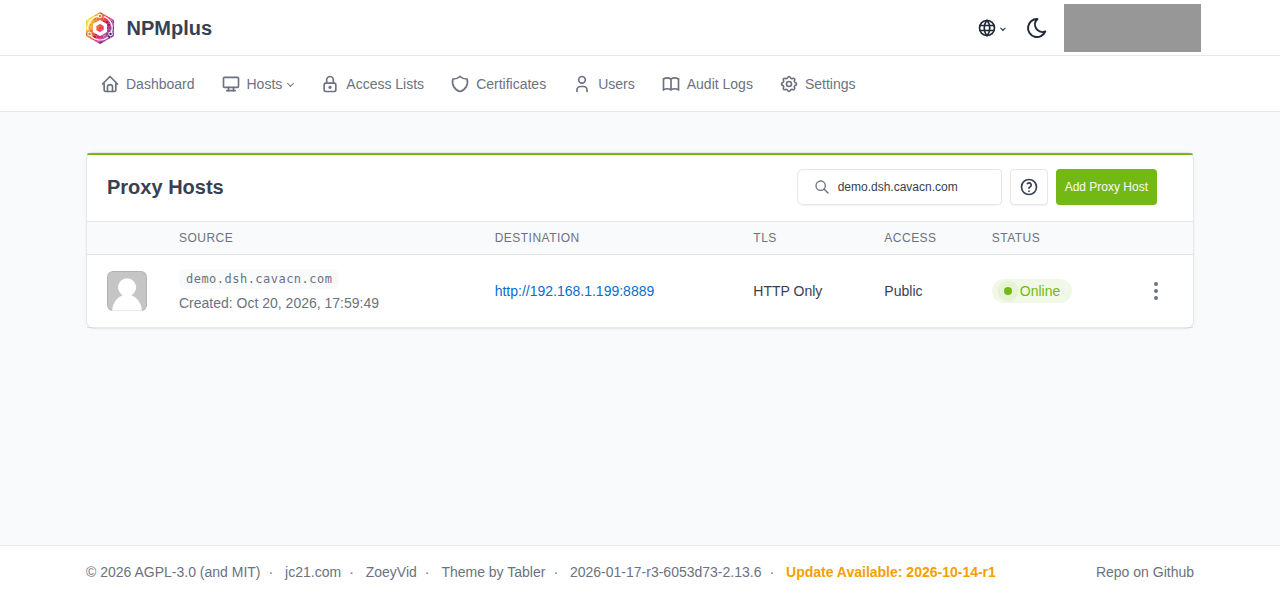
列表中的 Online 表示代理配置已加载。后端 DSH 启动后,还需要通过域名访问并完成登录,才能确认整条链路正常。
10.4 使用外部域名作为 Authing 回调
在 Authing 应用登记下面的地址。示例应用使用 HTTP 回调;如果你的应用策略限制 HTTP,请先核对提供方的回调要求:
1 | |
为 demo 设置独立的数据目录,将第 8 步的 OIDC patch 保存到这个目录对应的 profile;在同一个 Bash 终端提供第 9 步的 issuer、App ID 和 Secret 后启动:
1 | |
运行前必须把 OIDC patch 放入 $HOME/.dsh-demo/profiles/web/cordis.patch.yml。只设置环境变量不会开启认证。代理位于另一台机器,因此 DSH 要绑定具体的内网 IP,不能只监听 127.0.0.1。
本例浏览器到 DSH 的链路使用 HTTP,会话 Cookie 不带 Secure,链路没有 TLS 加密;Authing issuer 仍使用 HTTPS。后端应限制为代理可访问的网络。
10.5 从实际域名进入登录页
打开 http://demo.dsh.cavacn.com/,DSH 会自动跳到 Authing。配置正确时,页面只提供用户名密码登录,没有注册入口。输入用户名 dsh-owner 和示例密码 Abc123456,点击“登录”。
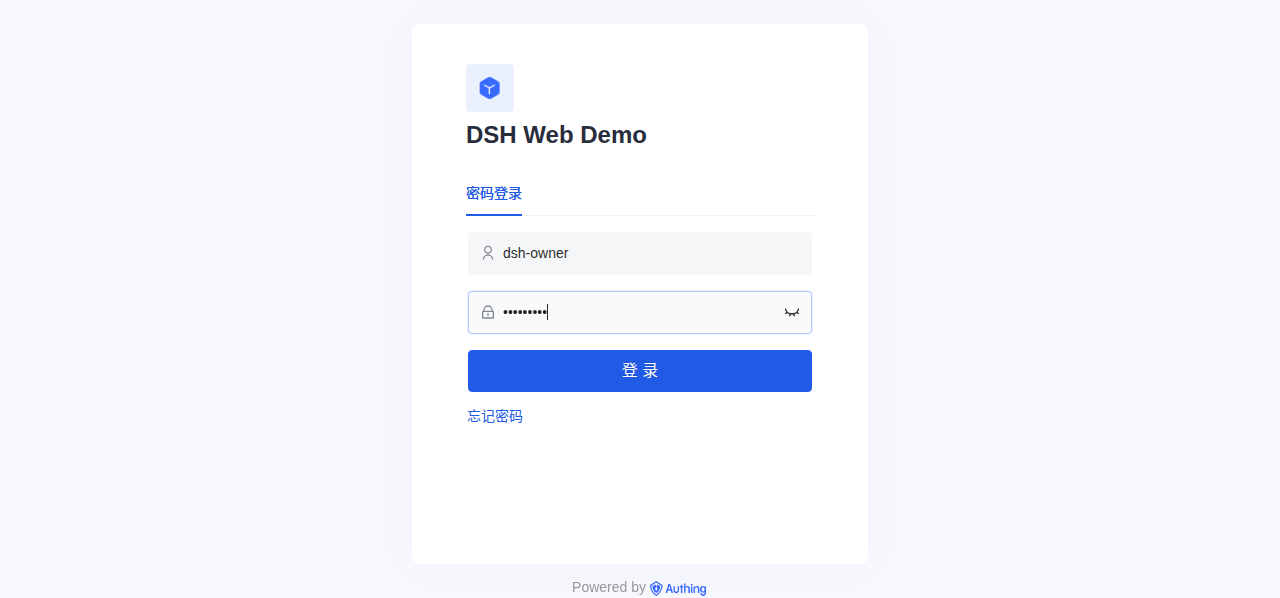
登录成功后,浏览器经回调返回 http://demo.dsh.cavacn.com/,加载 DSH 首页。接下来检查页面、API 和 WebSocket 是否正常。
首次进入 DSH,点击预览说明中的“Continue”;新数据目录没有模型凭据,会出现“Get started”,可关闭后先查看首页,或按提示添加自己的模型 API Key。这是模型配置,与 Authing 登录分别设置。
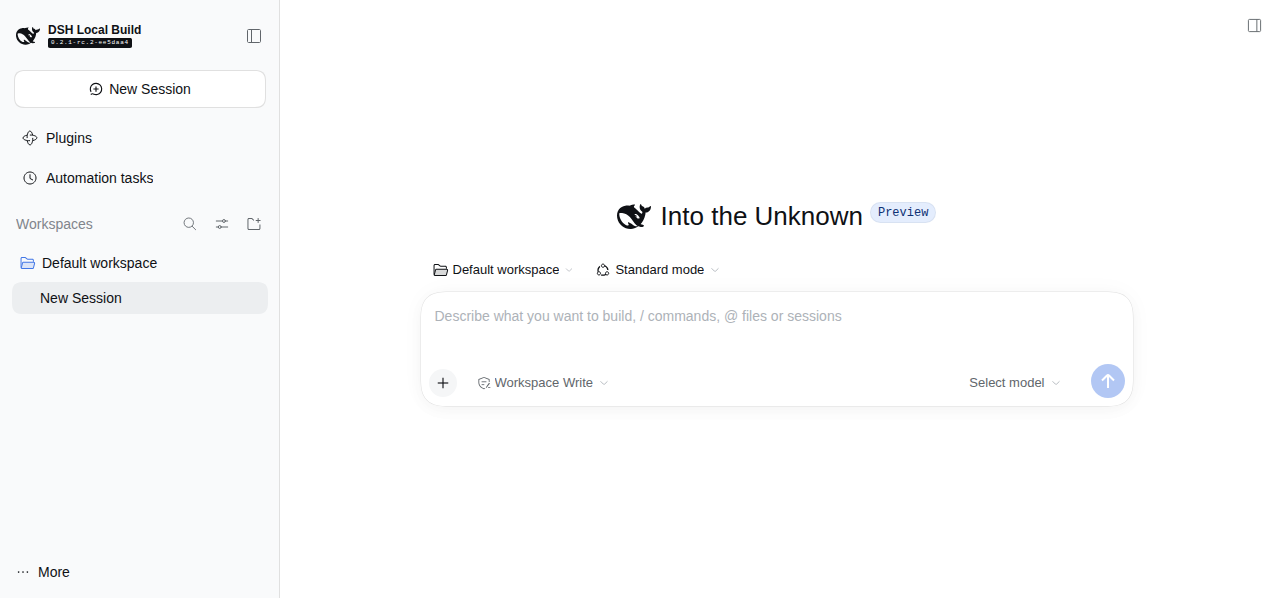
可以在浏览器开发者工具的 Network 面板中检查请求:/api/session/modelCatalog、/api/settings/describe、/api/llm/listProviders 等接口应返回 200。添加模型凭据后,再发送一条消息,验证模型调用是否正常。
第 11 步:验证只有自己能用
逐项检查下面的结果,再将这个部署作为日常入口:
- 新的无痕窗口访问 DSH,先进入 Authing 登录,不能直接读取会话。
- 本人的
dsh-owner登录后,能够进入 DSH 并正常发起会话。 - Authing 的“禁止注册”已开启;登录页如仍能进入注册流程,使用未注册的测试身份也应被拒绝创建。不要仅根据按钮是否消失判断。
- 应用默认权限为“拒绝所有用户访问”,只有本人用户有显式有效授权。
- 为验证拒绝规则,可由管理员临时创建一个不授予应用访问权的测试用户。用另一无痕会话以它登录,应在 Authing 被拒绝,不能进入 DSH;验证后清理这个测试用户。
- HTTP 域名能够正常加载页面、连接 WebSocket、收发消息;不需要带启动 token 的链接。
最后一个容易忽略的细节:退出 Authing 不会撤销已经签发的 DSH 会话 Cookie。 DSH 的 Cookie 默认有效期仍为 30 天。要结束当前浏览器的 DSH 访问,需要清除 DSH 域名的站点 Cookie;清理后 Authing 的 SSO 会话仍可能使浏览器自动登录,需要时也退出 Authing。
在 Authing 撤销某个用户的应用授权,同样不能当作对既有 DSH Cookie 的即时撤销。不要把 Authing 的“强制下线”等操作理解为已同步结束所有 DSH 会话。
常见问题:按症状检查
| 症状 | 优先检查 |
|---|---|
authing.cnauthing.cn 无法打开 |
尝试从 https://console.authing.cn/ 进入;应用 issuer 应使用自己应用的 discovery 值 |
| 控制台能登录,DSH 登录提示用户不存在 | 控制台管理员和用户池用户不同;检查是否在正确用户池创建了 dsh-owner |
| Authing 拒绝回调 URL | 比对协议、主机、端口、完整路径,尤其是 localhost 与 127.0.0.1 |
| 本人也被拒绝访问 | 检查应用中显式授权的用户 ID,以及授权“是否生效” |
| 启动时 OIDC discovery 失败 | 检查 issuer 是否来自 discovery、HTTPS 和网络是否可用、环境变量是否在当前进程存在 |
token-response / invalid_client |
检查 App ID、完整 App Secret,以及认证方式是否为 client_secret_post |
code-exchange / OAUTH_UNSUPPORTED_OPERATION |
优先检查 ID token 是否为 RS256,该错误也可能对应其他不支持的操作 |
login-cookie |
从同一 DSH 入口重新登录;不要复用重启前或过期的回调页面 |
invalid_grant |
授权码可能已经使用或过期;重新从 /auth/oidc/login 开始,核对回调与 PKCE 设置 |
| 域名能打开,API 返回 403 | 检查 --trusted-host、patch 中的 trustedHosts,以及 Nginx 是否保留公开 Host |
| 页面正常,消息连接失败 | 检查代理是否转发 WebSocket 的 Upgrade 和 Connection 头 |
| 改了环境变量仍按旧配置登录 | 停止原进程,从包含新变量的终端或服务配置重新启动 DSH |
回调 URL 中可能有一次性授权码,排查时只分享脱敏后的错误阶段和错误码,不要复制完整回调链接、Cookie 或 Secret。每次重试都从 DSH 首页或 /auth/oidc/login 开始。
参考资料
本博客所有文章除特别声明外,均采用 CC BY-SA 4.0 协议 ,转载请注明出处!